Produktupdate
Analytics: Sieh, was wirklich Tickets verkauft
Du schaltest Ads, postest Stories, schickst den Newsletter und wirfst den Link in fünf WhatsApp-Gruppen. Tickets gehen weg. Dann öffnest Du die Bestellliste und kannst die einzige Frage immer noch nicht beantworten:
Welcher Kanal hat die Leute wirklich in den Raum gebracht?
Shop Analytics ist live. Im Admin Analytics öffnen, Zeitraum oder einzelnes Event wählen und den Weg vom ersten Besuch bis zur bezahlten Bestellung sehen. Live View liegt daneben für Sale-Nights und Drops.
Zahlen, die Du jeden Tag brauchst
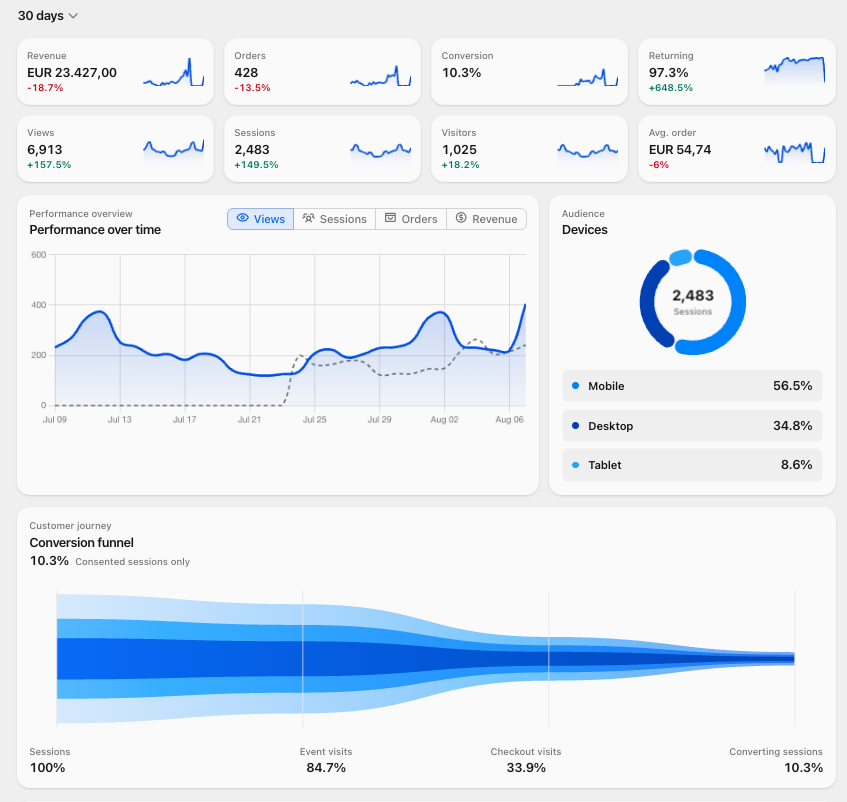
Oben in Analytics liegen die KPIs, mit denen Veranstalter wirklich arbeiten:
- Umsatz und Bestellungen, mit Vergleich zum Vorzeitraum
- Conversion (zugestimmte Sessions, die gekauft haben)
- Wiederkehrende Besucher vs. neu
- Aufrufe, Sessions, Besucher
- Durchschnittlicher Bestellwert
Jede Karte hat eine Sparkline für den gewählten Zeitraum. Klick öffnet den größeren Chart zu dieser Metrik. Filter heute, 7, 30 oder 90 Tage, oder setze einen eigenen Zeitraum. Alles auf ein Event eingrenzen, wenn Du nach dem Abend sauber nachbereiten willst.
Unter den Karten zeigt der Performance-Trend wahlweise Aufrufe, Sessions, Bestellungen und Umsatz, damit Du die Form über die Zeit siehst, nicht nur eine Summe. Daneben liegt die Geräte-Aufteilung (Mobil, Desktop, Tablet) für zugestimmte Sessions.
Der Conversion Funnel
Raten, wo Leute abspringen, kostet Geld. Analytics zeigt auf zugestimmtem Traffic einen Funnel in vier Stufen:
- Sessions
- Event-Besuche
- Checkout-Besuche
- Konvertierte Sessions
Du siehst den Anteil, der jeden Schritt überlebt. Bringt Instagram Traffic, der vor dem Checkout stirbt, fixst Du die Seite, nicht das Ad-Budget. Ist der Checkout voll und die Conversion schwach, schaust Du auf Preis, Tickettypen oder Reibung beim Bezahlen.
Der Funnel ist als nur zugestimmte Sessions gekennzeichnet. Das ist bewusste Messung, kein Rätselraten.
Traffic-Quellen: First Touch, kein Bauchgefühl
Quellen sind First Touch. Der Besuch, der die Journey gestartet hat, bekommt den Credit, mit utm_source, utm_medium und utm_campaign (oder Direkt / Referrer-Host ohne UTMs).
Pro Quelle siehst Du:
- Page Views und Sessions
- Bestellungen und Conversion-Rate
- Umsatz
Klick auf eine Quelle öffnet die gefilterte Bestellliste für dieses Fenster. Denselben Breakdown als CSV exportieren, wenn das Team oder die Agentur eine Tabelle braucht. Der Report ist zusätzlich als JSON verfügbar.
Das passt zu dem, was Du schon hattest: UTM-Parameter an der Bestellung speichern weiter den Last-Click beim Checkout, ohne Tracking-Cookie. Analytics erzählt die längere Geschichte. Die Bestellung den letzten Klick.
Top-Events
Wenn Du alle Events siehst, ranken Top-Events den Zeitraum nach Umsatz, Bestellungen und Aufrufen. In ein Event rein, und der ganze Report zieht nach. Kein Export-Theater für die Einzel-Show-Nachbereitung.
Messabdeckung und Consent
Die volle Journey-Analytics läuft nur, wenn die Erfassung im Shop an ist und der Besucher zustimmt. Das ist unter EU-Recht Absicht. Du bekommst:
- Consent-Banner im Shop plus eine Einstellungsseite zum späteren Akzeptieren oder Ablehnen
- Session- und Visitor-Cookies erst nach Zustimmung
- Aufbewahrungsfristen und Cleanup im Backend (rohe Page Views, Visits, Consent-Laufzeit)
- Ein Panel Messabdeckung: wie viele Views und Bestellungen wirklich an zugestimmte Visits hängen
Bestellungen und Umsatz zählen weiter, ob der Käufer Analytics-Cookies akzeptiert hat oder nicht. Consent steuert den Visit-Pfad, Funnel und die Conversion-Rechnung, nicht ob eine bezahlte Order existiert.
Die Erfassung kannst Du in den Shop-Einstellungen pausieren, ohne den Rest des Admins zu verlieren.
Getrackte Shop-Flächen: Storefront, Event-Seiten, Ticketauswahl, Checkout und Embeds. Anonyme Page Views können weiter für Volumen mitlaufen; Sessions, Besucher, Funnel-Stufen und First-Touch-Conversion brauchen Consent.
Live View: der Shop genau jetzt
Analytics hat zusätzlich Live View.
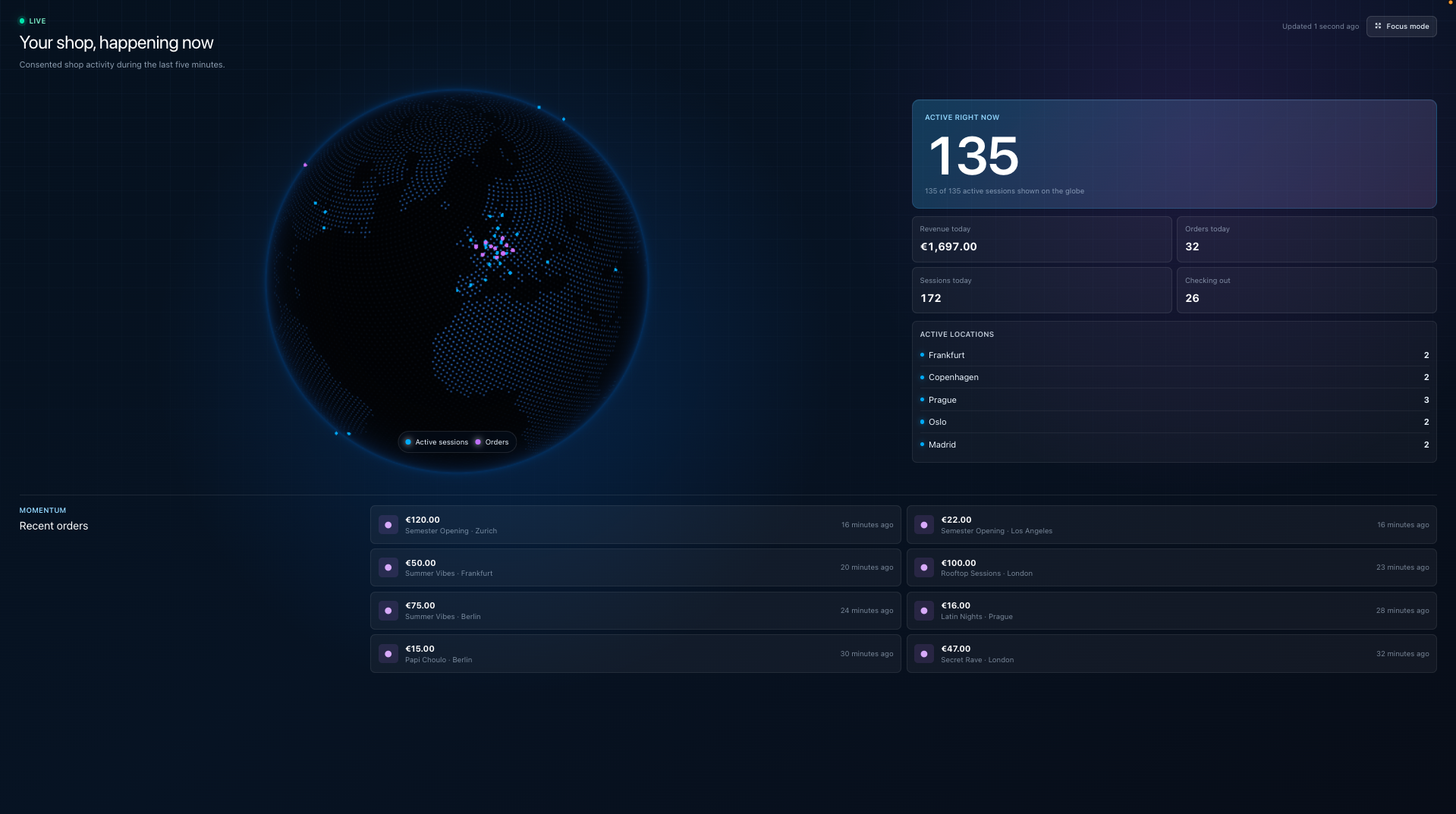
In Live View siehst Du:
- Aktive Sessions der letzten fünf Minuten (und wie viele davon auf dem Globus liegen)
- Umsatz heute, Bestellungen heute, Sessions heute
- Leute gerade im Checkout
- Einen interaktiven Globus mit groben Standorten zugestimmter Aktivität (Sessions vs. Bestellungen)
- Liste der aktiven Standorte
- Einen Feed neuer Bestellungen, sobald sie landen
- Fokusmodus für Sale-Nights: Vollbild laufen lassen, Momentum sehen, nicht zehn Tabs refreshen
Standorte sind grobe Geolocation für zugestimmte Sessions, keine Straßenadresse. Die Live-Daten aktualisieren sich, solange die Seite offen ist.
Die KI fragen
Der Admin-KI-Assistent und die MCP-Tools können denselben privacy-aware Report ziehen: Live-Aktivität, Funnel, Abdeckung, Quellen, Geräte, Top-Events, Bestellungen und Umsatz. 30-Tage-Summary, einzelnes Event oder Live, ohne den Chat zu verlassen. Für eigene Integrationen stellt die Analytics API EN only historische und Live-Reports bereit; über die Analytics Settings API EN only steuerst Du die künftige Erfassung.
So öffnest Du es
- Einloggen im Admin-Dashboard
- Analytics öffnen
- Zeitraum wählen (und Event, wenn Du willst)
- Am Event-Tag Live View nutzen
- CSV exportieren, wenn die Quellen-Tabelle die App verlassen muss
- In den Shop-Einstellungen prüfen, ob die Erfassung an ist, wenn Du die volle Journey willst
Neu bei Usetix? Leg Dir ein Konto an und verkauf das nächste Event mit Daten, die an der Sale hängen bleiben.
Fragen? support@usetix.io.