Novedad de producto
Reserva asientos para quien quieras y deja vender a los puntos de venta
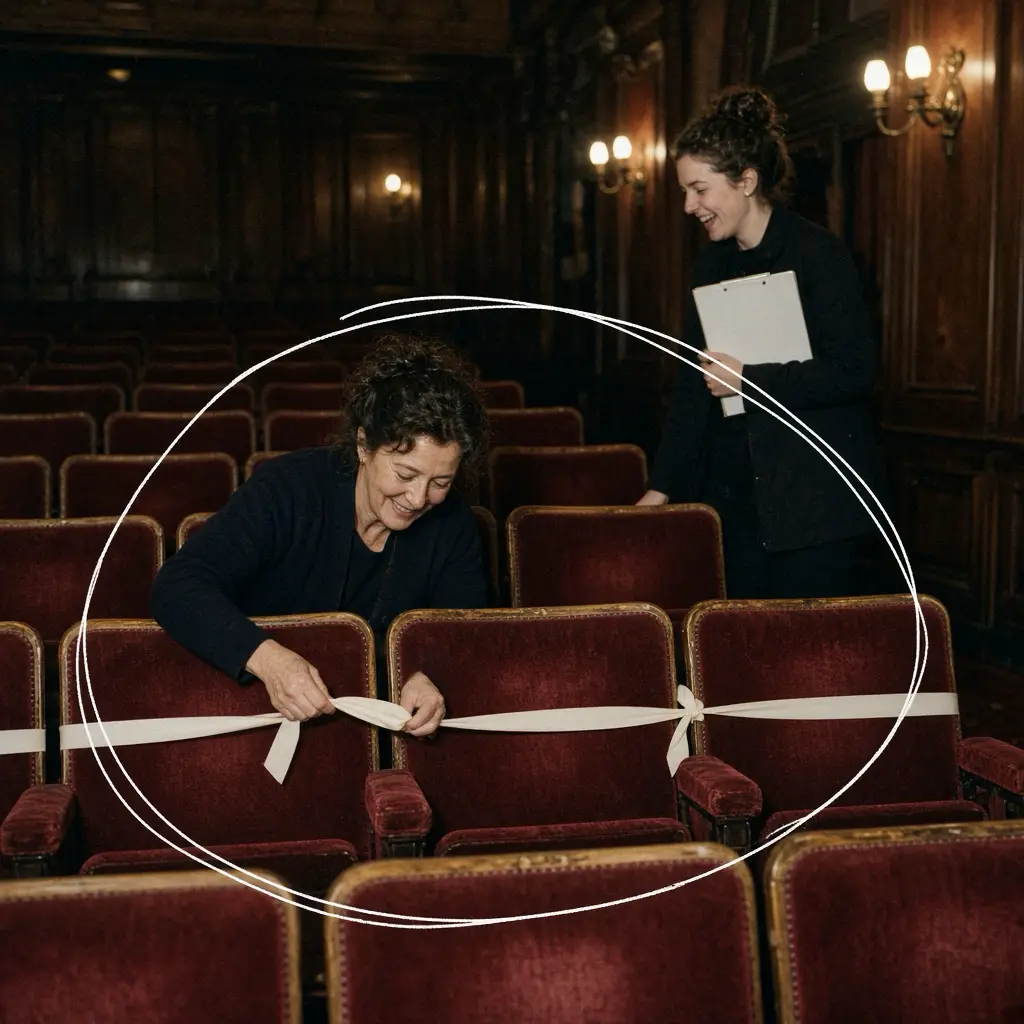
Una clienta habitual llama y quiere sus cuatro asientos en la fila E. La prensa necesita dos plazas junto al pasillo. La tienda de entradas del casco antiguo quiere vender tu espectáculo de Navidad. Desde hoy, todo eso pasa en tu plano de sala, y nadie tiene que llevar una lista en papel.
El plano de sala, a pantalla completa
Abre Plano de sala en un evento con asientos numerados. Ocupa toda la pantalla y muestra el estado de cada plaza de un vistazo: libre, en un carrito, vendida, reservada o bloqueada. Haz clic en una plaza para seleccionarla, añade más con Mayús, toma una fila entera o dibuja un recuadro sobre un bloque. La búsqueda encuentra un asiento, un nombre o un pedido, la leyenda explica los colores y puedes hacer zoom en cualquier rincón. En el móvil, el panel se abre como una hoja desde abajo.
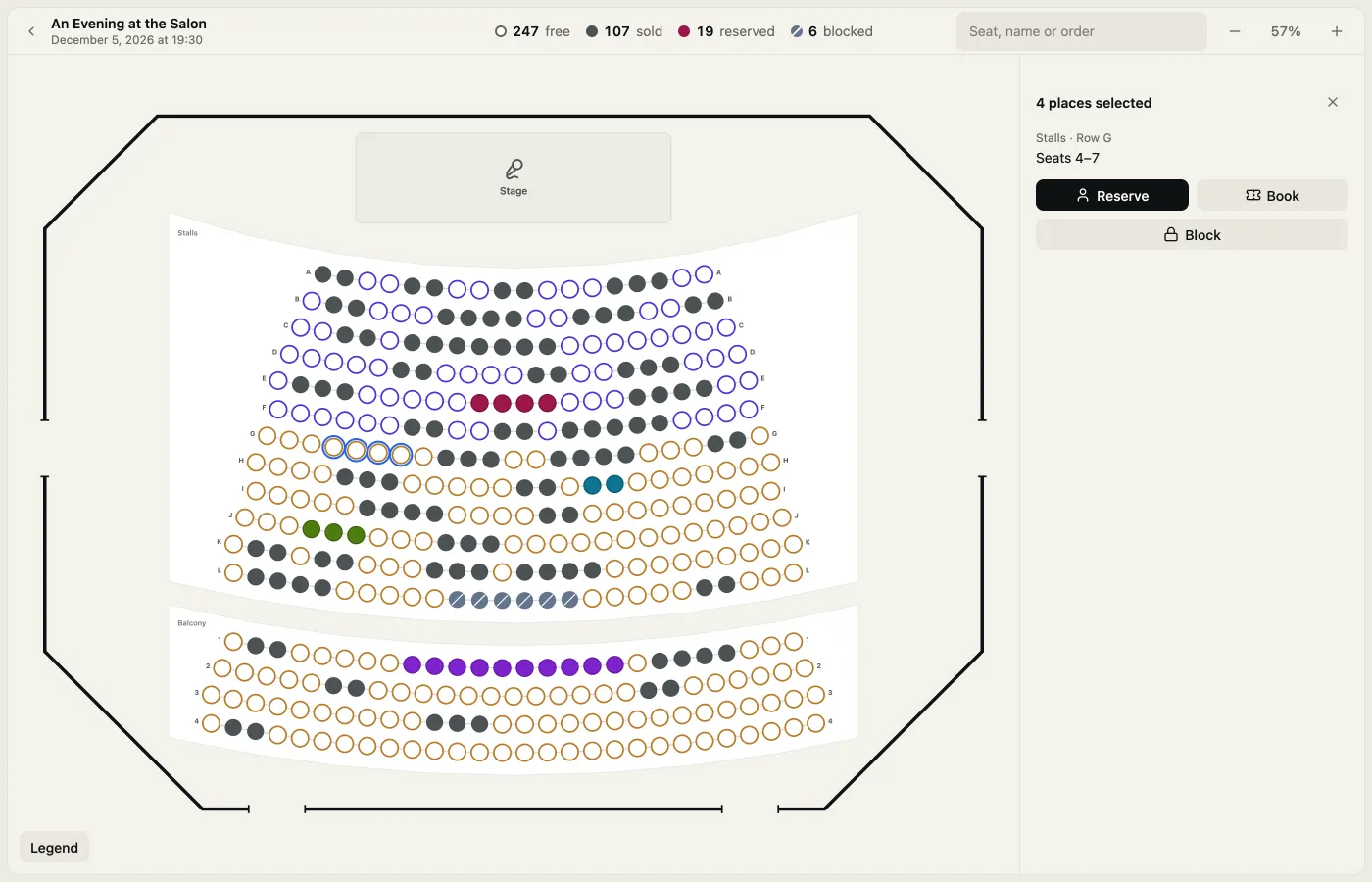
Reservar con enlace de compra
Selecciona las plazas, elige Reservar e indica un nombre, un correo y, si quieres, hasta cuándo. La persona recibe un correo con el look de tu tienda y un botón Comprar entradas, o copias el enlace y se lo pasas tú. El enlace abre sus plazas en el plano y después el pago de siempre. Mientras tanto, nadie más puede quedarse con esas plazas.
Si la reserva caduca, sus plazas vuelven a la venta solas. Si la persona empieza el pago y lo abandona, las plazas vuelven a su reserva, no a la tienda, y puede volver y terminar la compra.
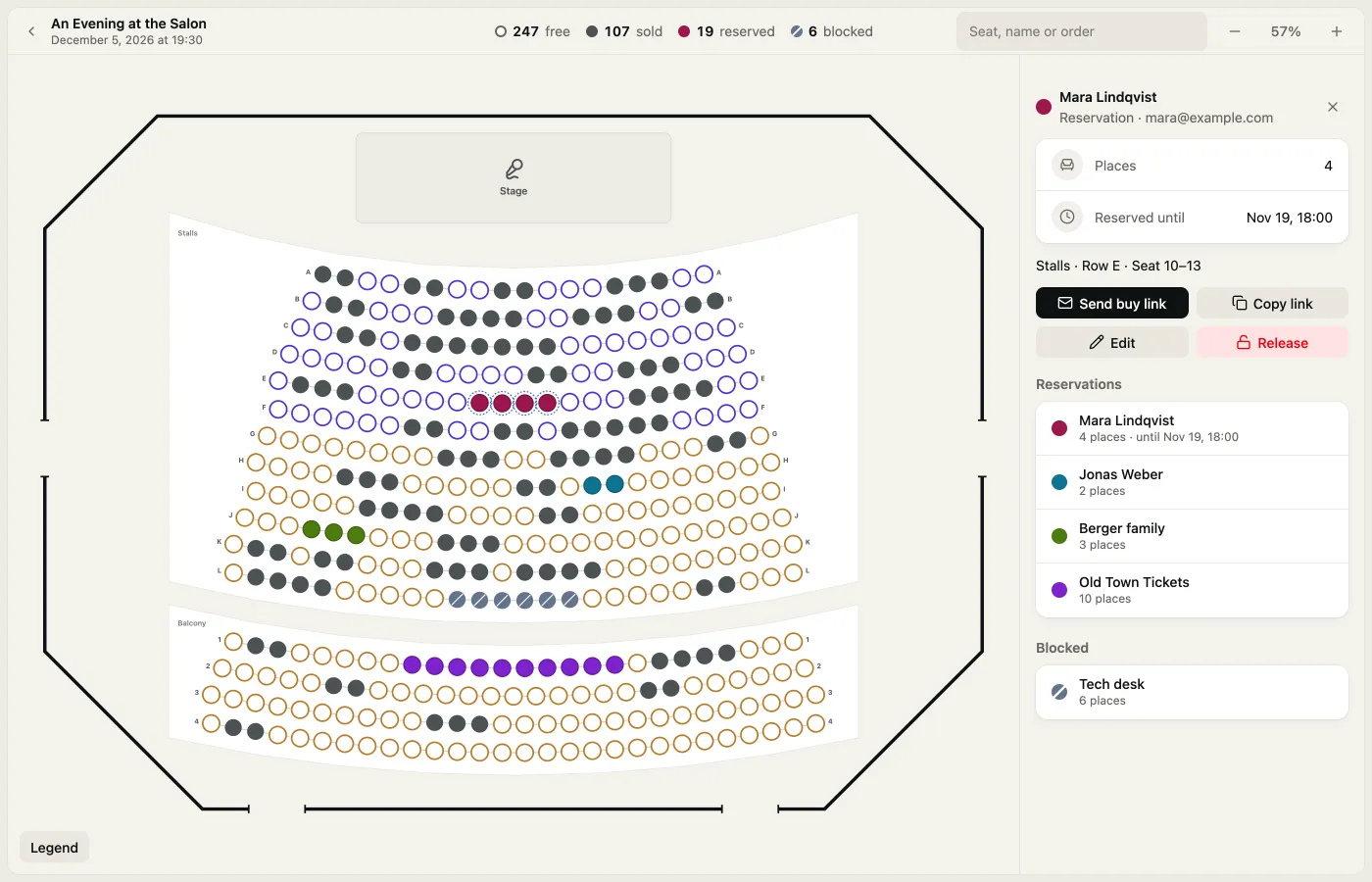
Bloquear para la casa
La mesa técnica, dos asientos para la prensa, una fila para el equipo: selecciónalos, elige Bloquear y ponles un nombre. Se quedan fuera de la tienda hasta que los liberes.
Emitir entradas al momento
A veces una entrada está resuelta antes de que nadie abra la tienda: un invitado de los artistas, un grupo que pagó por transferencia, una venta en tu propia caja. Desde una selección o una reserva, Reservar ya emite las entradas al momento.
- Gratis: las entradas pasan a ser un grupo en la lista de invitados, sin comisión de Usetix, y la puerta las registra como a cualquier invitado.
- Pagadas fuera de Usetix: en tu propia caja, por transferencia o con factura. El dinero nunca pasa por Usetix, y la comisión habitual de Usetix sale de tu Usetix Credit. Sin saldo suficiente, no se emite nada.
Los eventos sin plano tienen lo mismo en Emitir entradas, en la página de pedidos del evento, con cantidades en lugar de asientos.
Entradas que nunca salen a la venta
Además de las entradas públicas y las ocultas tras un enlace secreto, una entrada puede ser ahora Solo interna. Nunca aparece en la tienda ni en los puntos de venta, y solo tu equipo la emite en el admin. Va bien para invitaciones o entradas de taquilla.
Los puntos de venta venden por ti
Mucha gente sigue comprando sus entradas en la tienda de la esquina o en la oficina de turismo. En Puntos de venta los añades, también las taquillas de la ciudad, e invitas a las personas que venden allí. Cada uno vende todos tus eventos o los que elijas, y todas las plazas libres o solo el cupo que le das en el plano.
Venden en su propia app en /box-office, pensada para la tableta del mostrador: eligen plazas de su cupo o libres, o una cantidad, eligen la entrada, confirman Cobrado en nuestra caja y venden. Las entradas se imprimen en PDF o salen por correo, y una venta se puede anular el mismo día.
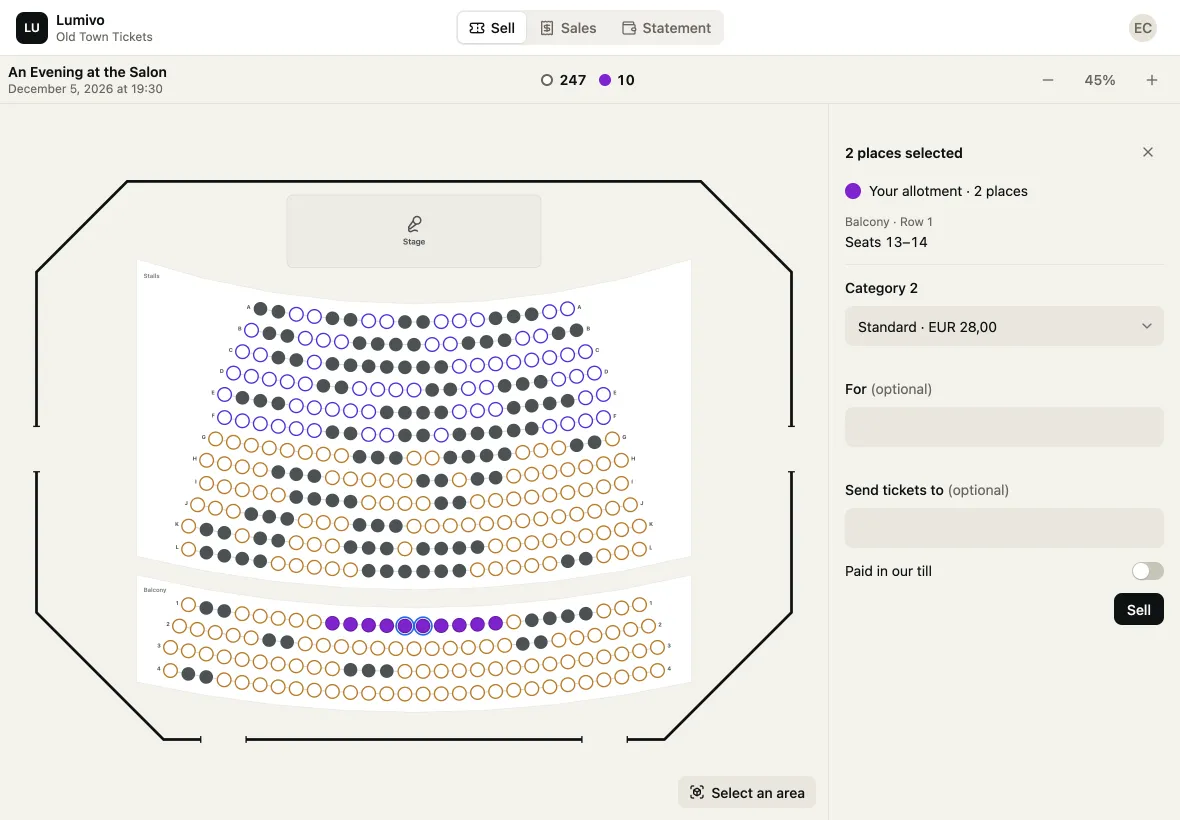
El dinero se queda en su caja. Usetix solo registra que las entradas se pagaron allí, y no es una caja registradora. La comisión por entrada sale de tu Usetix Credit, y una recarga automática mantiene el mostrador vendiendo.
Liquidar en un clic
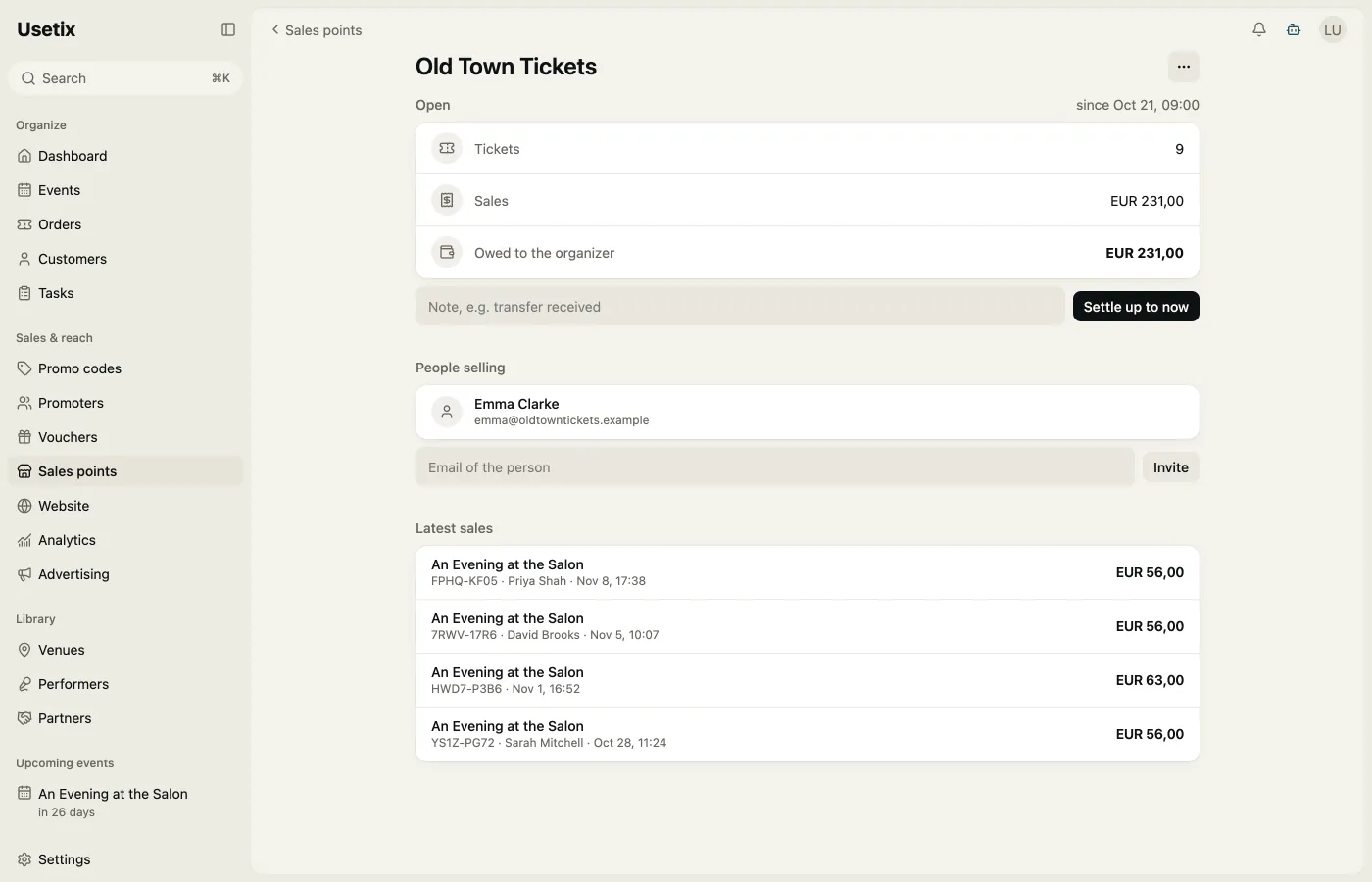
En la página de cada punto de venta ves lo que vendió desde la última liquidación y lo que te debe. Exporta las ventas en CSV y, cuando llegue el dinero, Liquidar hasta ahora lo cierra todo en un clic. El punto de venta ve la misma liquidación en su app.
También con el asistente, la API y la CLI
Reservas, entradas emitidas y puntos de venta funcionan también con el asistente de Usetix, las apps de IA conectadas por MCP, la CLI de Usetix y la API.
Abre Plano de sala en un evento con asientos numerados para empezar, o añade tu primer punto de venta en Puntos de venta. La página de preventa lo muestra todo de un vistazo.